AWS보다 최대 90% 저렴한 Hetzner 클라우드 서버, 가격 비교부터 여권 인증, 서버 생성까지 실제 경험 기반으로 정리했습니다.
서버 하나 만들려는데, 선택지가 너무 많다
개인 프로젝트 하나 올리려고 서버 알아보다가 멘붕 온 적 있죠?
AWS 들어가면 EC2, Lightsail, ECS… 뭘 눌러야 할지 모르겠고. DigitalOcean은 뭔가 쿨해 보이는데 가격이 생각보다 비싸고. Vultr은 들어봤는데 어떤지 모르겠고.
그리고 개발자 커뮤니티 어딘가에서 "Hetzner 씁니다"라는 말을 한 번쯤 봤을 거예요.
저도 처음엔 이름도 낯설었는데, 써보고 나서 "아, 이게 왜 유명한지 알겠다" 싶었어요.
오늘은 클라우드 서버 주요 선택지를 가격 중심으로 비교하고, Hetzner에서 계정 인증부터 서버 생성까지 같이 해볼게요.
가격으로 먼저 비교해보자
AWS는 왜 비싼가
AWS는 기능이 많아요. 그게 장점이기도 하고, 단점이기도 해요.
EC2 기준으로 t3.medium (2 vCPU / 4GB RAM)을 월 내내 켜두면 약 $38 정도 나와요. 근데 여기서 끝이 아니에요.
스토리지(EBS)는 별도 요금이고, 트래픽(데이터 전송)도 별도예요. NAT Gateway 붙이면 거기서 또 월 €100~300 나오는 경우도 있어요. 로드 밸런서 하나 달면 기본 월 $21에 사용량 추가.
결국 소규모 웹 앱 스택 하나 굴리는 데 월 $300~$400 나오는 일도 드물지 않아요. 처음엔 몰랐는데, AWS 쓰다가 청구서 보고 놀란 분들 꽤 있을 거예요.
그래서 Hetzner가 주목받는 이유
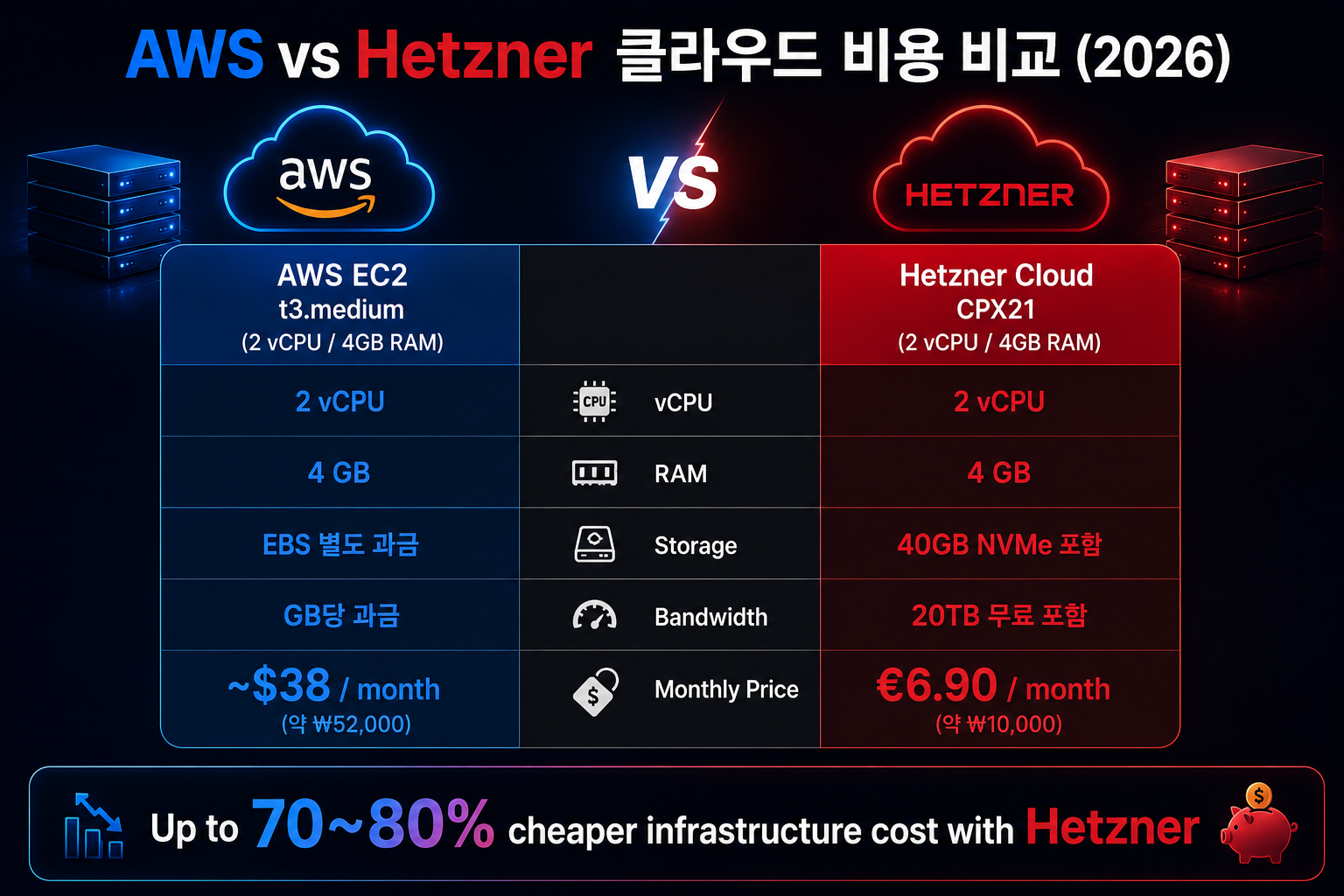
같은 사양을 Hetzner에서 쓰면 얼마나 나올까요?
2 vCPU / 4GB RAM 기준으로 비교하면 이렇게 차이가 나요.
항목 AWS EC2 (t3.medium) Hetzner CPX21
| 월 요금 | ~$38 | €6.90 (약 ₩10,000) |
| 스토리지 | EBS 별도 과금 | 40GB NVMe 포함 |
| 트래픽 | GB당 과금 | 20TB 무료 포함 |
| IPv4 | 별도 과금 | 기본 포함 |
트래픽 2TB를 AWS에서 쓰면 약 $180이 추가돼요. Hetzner EU 리전은 20TB가 기본이에요. 그냥 포함이에요.
실제로 소규모 웹 앱 스택을 비교해보면 이런 결과가 나와요.
구성 AWS 월 비용 Hetzner 월 비용 절약
| VM 2대 | $76 | €13.80 | 약 82% |
| 트래픽 2TB | $180 | 포함 | 100% |
| 스토리지 1TB (S3) | $23 | €2.90 | 약 87% |
| 합계 | ~$354 | ~€20–25 | 약 93% |
어? 이상하죠? 같은 서비스인데 이렇게 차이가 나요?
AWS는 서비스 생태계(Lambda, RDS, SageMaker 등)가 워낙 방대해서 그 편의성에 프리미엄이 붙는 거예요. 근데 단순히 "서버 하나 띄우는 용도"라면 그 프리미엄을 굳이 낼 필요가 없는 거죠.
그래서 AWS 쓰다가 Hetzner로 옮기면서 인프라 비용을 75% 이상 줄인 팀들이 실제로 꽤 있어요.
다른 선택지들 한 줄 정리
DigitalOcean — UI가 깔끔하고 관리형 DB/Kubernetes 같은 부가 서비스가 잘 돼 있어요. 2 vCPU / 4GB 기준 월 $24. 팀으로 개발하거나 인프라 관리에 시간 쓰기 싫다면 괜찮은 선택이에요.
Vultr — 서울 리전이 있어요. 국내 사용자 대상 서비스라면 레이턴시(지연 시간) 면에서 유리해요. High Frequency 플랜은 클럭이 3GHz 이상이라 싱글 스레드 성능도 좋고요. 같은 사양 기준 월 $20 내외.
Hetzner — 가격이 압도적이에요. 스토리지, 트래픽, IPv4가 다 포함이고 숨은 과금이 없어요. 단점은 리전이 적다는 거예요. 서울 리전은 아직 없어요.
회원가입 전에 알아야 할 것: 여권 인증이 있어요
Hetzner를 쓰기로 결정했다면, 한 가지 미리 알아야 할 게 있어요.
계정 인증 과정이 있다는 거예요.
Hetzner는 독일 회사고, EU 규정에 따라 사기 방지 목적으로 신원 확인을 해요.
가입 과정이 국내 서비스처럼 "이메일 → 인증번호 → 끝"이 아니에요. 상황에 따라 신분증 제출이나 영상 통화 인증이 요청될 수 있거든요.
공식 문서에서도 명시하고 있어요. "정보가 불완전하거나 부정확하면 계정이 거부될 수 있다"고요.
가입 전 체크리스트
이것만 지키면 훨씬 수월해요.
가입할 때 VPN 끄세요. Hetzner 공식 문서에서도 VPN 사용하지 말라고 명시하고 있어요. VPN 켜고 가입하면 신원 확인 요청이 올 가능성이 높아져요.
무료 이메일 주소(Gmail, Naver 등)보다는 유료 도메인 이메일이 더 유리해요. 꼭 필수는 아닌데, 가능하면 쓰는 게 인증이 수월하게 넘어가는 경우가 많다고 해요.
이름, 주소 등 계정 정보를 정확하게 입력하세요. 결제 수단의 명의와 맞아야 해요.
인증 요청이 오면 어떻게 하나요?
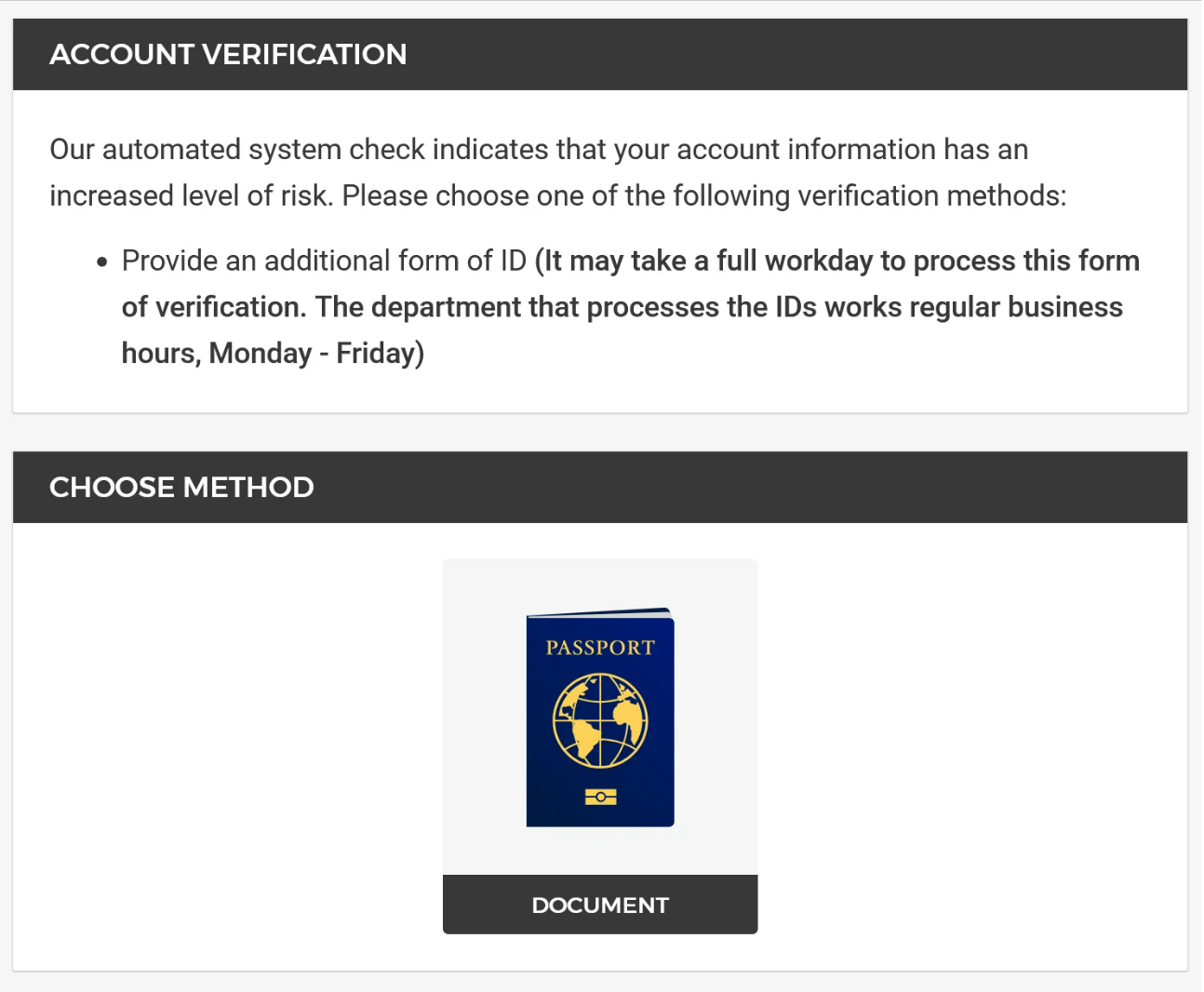
계정에 따라 바로 통과되기도 하고, 추가 인증 요청이 오기도 해요.
인증 요청이 오면 두 가지 방식 중 하나예요.
신분증 업로드 방식: 여권, 운전면허증, 신분증 사진을 업로드해요. iDenfy라는 파트너사 시스템을 통해 AI가 자동으로 검토해요. 셀카도 같이 찍어서 비교하는 방식이에요.
영상 통화 방식: IDnow 같은 파트너 플랫폼으로 연결되고, 실시간 상담원이 신분증 확인을 진행해요. 15~30분 정도 걸려요. 신분증을 카메라에 보여주고 간단한 질문에 답하는 방식이에요.
인증 결과는 몇 시간에서 최대 영업일 3일 정도 걸릴 수 있어요.
인증 안 되면? — 실제 경험담
여기서 잠깐, 이게 포인트예요.
저도 처음엔 한국 신분증으로 인증을 시도했어요. 근데 실패가 났거든요.
아마 한국 주민등록증이 Hetzner 자동 인증 시스템에서 잘 인식이 안 되는 것 같아요. 해외 시스템이다 보니 국제 통용이 잘 되는 서류가 아니면 걸리는 경우가 있어요.
이럴 때 당황하지 말고, 콘솔 안에 있는 Support 탭을 이용하면 돼요.
콘솔 상단 메뉴에서 "Support" 탭 클릭 → "CREATE A NEW SUPPORT REQUEST" 화면이 나와요.
여기서 카테고리를 "Miscellaneous" 로 선택하는 게 포인트예요.
그 다음 "Describe your issue" 칸에 영어로 상황을 설명하고, 하단 "Add attachment" 버튼으로 여권 사본 이미지를 직접 첨부해서 보내면 돼요. 지원 파일 형식은 .jpg, .jpeg, .png, .pdf 등이에요.
내용은 이런 식으로 쓰면 충분해요.
Hello,

I tried to verify my account using my Korean national ID card,
but the verification was unsuccessful.

I have attached a copy of my passport for manual verification.
Could you please process this for me?

Thank you.
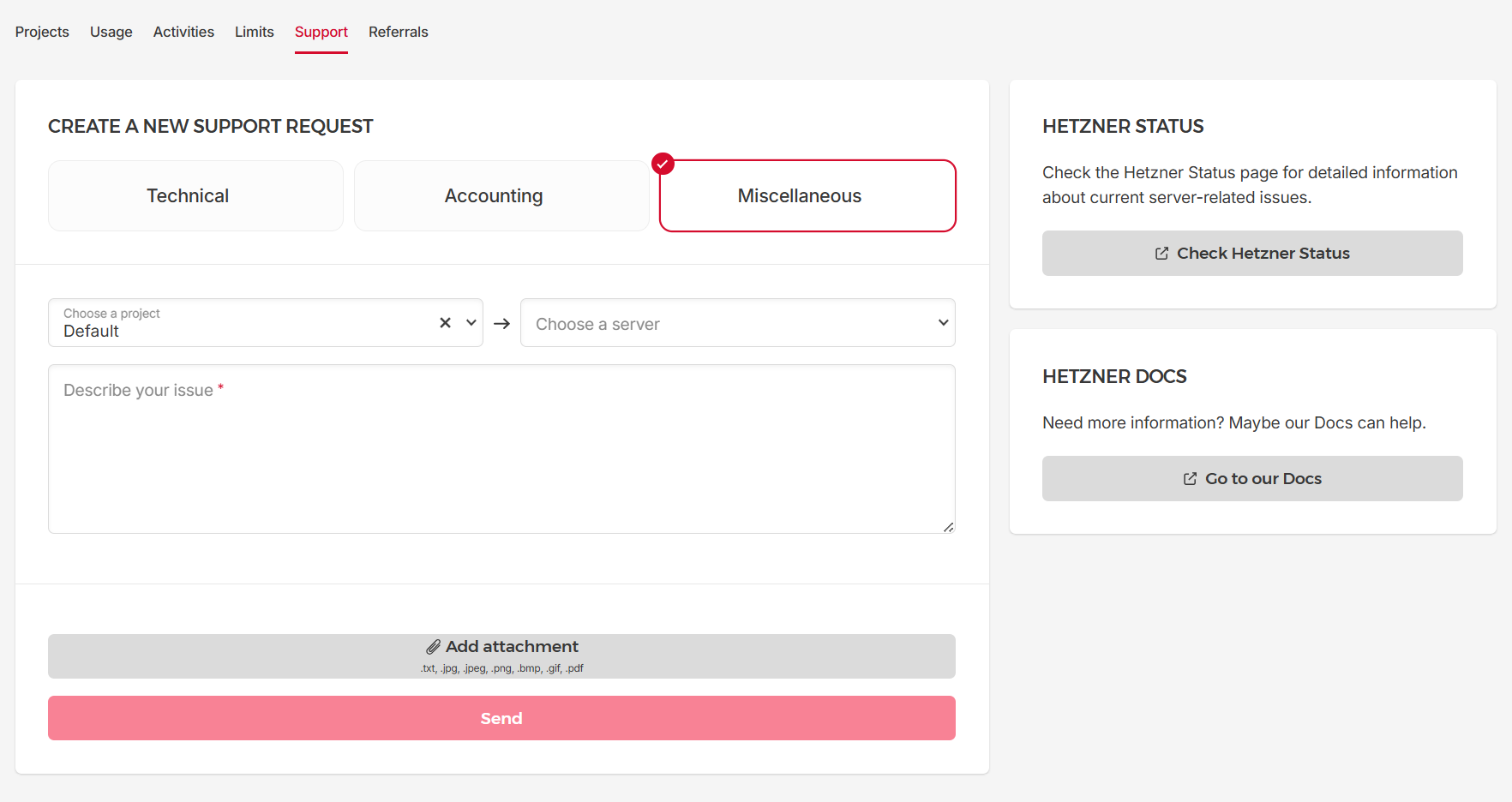
문의 보내고 나면 영업일 기준 1~3일 내에 처리돼요. 저는 이틀정도 있다 답변 받았어요.
이 과정이 번거롭게 느껴질 수 있는데, 한 번만 넘으면 그 다음은 편해요. 그리고 이 정도 허들이 있는 덕에 Hetzner IP가 스팸이나 악성 트래픽으로 오염될 가능성이 낮다는 장점도 있고요.
Hetzner 콘솔에서 서버 만들기 — 실제 순서대로
계정 인증이 완료됐다면, 이제 서버를 만들 차례예요. console.hetzner.com 들어가면 돼요.
서버 종류 먼저 이해하고 가기
콘솔에 들어가면 플랜 이름이 CX, CPX, CAX, CCX로 나와요. 처음엔 헷갈리는데 이렇게 기억하면 돼요.
CX — 가장 저렴. EU 리전만 가능. 테스트나 개인 프로젝트에.
CAX (ARM) — ARM 기반. CX보다 더 싸고 전력 효율 좋아요. 단, ARM64 지원 여부 먼저 확인하세요. Node.js, Python, Docker는 보통 괜찮아요.
CPX — AMD EPYC 기반. 글로벌 리전 지원. 서비스 운영에 무난한 선택.
CCX — 전용(Dedicated) vCPU. DB 서버나 CI/CD처럼 성능이 일정해야 할 때.
대부분의 경우엔 CPX 플랜이 가장 무난해요.
1단계: 프로젝트 만들기
로그인하면 프로젝트 목록이 먼저 나와요. 프로젝트는 서버를 묶는 단위예요.
"Add Project" → 이름 입력 → 생성. 간단해요.
2단계: 서버 생성
프로젝트 안에서 "Servers" → "Add Server" 클릭.
Location (리전): EU라면 Nuremberg(독일), Falkenstein(독일), Helsinki(핀란드) 중 선택. CPX 플랜이라면 싱가포르, 미국도 나와요.
Image (OS): 처음이라면 Ubuntu 22.04 LTS 추천. 자료가 가장 많아요.
Type (플랜): Shared/Dedicated 탭으로 나뉘어요. Shared → Regular Performance(CPX) 탭에서 CPX22 (2 vCPU / 4GB RAM / €5.99/월) 로 시작해보세요. 가볍게 테스트하고 싶다면 CX23 (€3.49/월)도 충분해요.
3단계: SSH 키 등록
비밀번호보다 SSH 키 접속이 훨씬 안전해요. 이게 제일 중요한 단계예요.
로컬에 SSH 키 없으면 먼저 만드세요.
ssh-keygen -t ed25519 -C "my-hetzner-key"
공개 키 확인은 이렇게:
cat ~/.ssh/id_ed25519.pub
이 내용을 콘솔 "SSH Keys" 섹션에 붙여넣으면 끝이에요. 서버 생성 때 이 키 선택하면 비밀번호 없이 접속 가능해요.
4단계: 방화벽(Firewall) 설정
"Firewall" 섹션에서 규칙 추가할 수 있어요. SSH(22), HTTP(80), HTTPS(443) 정도 열어두는 게 기본이에요. 불필요한 포트는 닫아두세요.
5단계: 이름 입력하고 생성
서버 이름은 나중에 알아볼 수 있게 의미 있게 짓는 게 좋아요. 예) web-server-01, api-prod
"Create & Buy Now" 클릭하면 30초~1분 안에 서버가 올라와요.
6단계: 접속
콘솔 서버 상세 페이지에서 IP 주소 확인 후:
ssh root@[서버 IP 주소]
접속되면 완료예요.
솔직한 후기
Helsinki 리전 기준으로 한국에서 ping 찍으면 200ms 전후로 나와요. 눈 깜빡이는 게 150ms 정도니까, 그보다 조금 느린 수준이에요.
실시간 게임 서버엔 안 맞아요. 근데 웹 서비스, API 서버, 개인 프로젝트 배포 용도라면 체감상 크게 문제 없어요.
가격 차이가 너무 크기 때문에, 비용이 중요한 상황이라면 레이턴시 200ms 정도는 충분히 감수할 만한 트레이드오프예요.
결국 핵심은 이거예요.
국내 사용자 대상이고 레이턴시가 중요하다면 → Vultr 서울 리전 가격 대비 사양이 중요하고, 개인 서버·테스트·해외 서비스라면 → Hetzner
두 가지를 동시에 잡으려면 아직 선택지가 없어요. Hetzner 서울 리전이 언제 오픈될지 기다리는 수밖에.
마무리
클라우드 서버 선택은 "뭐가 제일 좋냐"가 아니라 "내 상황에 뭐가 맞냐"가 맞는 질문이에요.
Hetzner는 가격 대비 사양이 확실히 좋고, 여권 인증이라는 허들이 있지만 한 번만 넘으면 그 다음은 편해요.
월 €3.49짜리 서버로 포트폴리오 사이트 올리고, Docker로 앱 띄워보는 경험을 해보는 것만으로도 충분히 가치 있어요. AWS 배우기 전에 여기서 먼저 리눅스 서버 감 잡는 것도 좋은 방법이고요.
다음엔 만든 서버에 Docker 설치하고 실제 앱 배포하는 과정도 다뤄볼게요.
[다음글] [서버, 인프라] - Hetzner로 개인 서버 구성할 때 플랜 어떻게 골라야 해? 실제 삽질 기반 정리


